سبد خریدتان در حال حاضر خالی است!
آموزش word
مقدمهای بر MS Word
MS Word چیست؟
مایکروسافت ورد (Microsoft Word) به ما این امکان را میدهد تا گزارشهای حرفهای، اسناد، رزومهها و نامههایی با کیفیت بالا ایجاد کنیم. بر خلاف یک ویرایشگر متن ساده، مایکروسافت ورد ویژگیهایی مانند بررسی گرامر، بررسی املاء، پشتیبانی از تصاویر، فرمتبندی متن و فونت، تنظیمات پیشرفته صفحه، پشتیبانی از HTML و موارد دیگر را دارد.
برای باز کردن MS Word در کامپیوتر شخصی خود، مراحل ساده زیر را دنبال کنید:
روی Start کلیک کنید → به All Programs بروید → MS Office را انتخاب کنید → سپس MS Word را انتخاب کنید.
میتوانید با این مراحل ساده یک سند MS Word ایجاد کنید:
- مرحله 1: مایکروسافت ورد را با استفاده از مراحل بالا باز کنید.
- مرحله 2: پس از باز شدن برنامه، روی دکمه Microsoft Office (در ویندوز 7) یا گزینه File (در ویندوز 10) کلیک کنید و سپس گزینه New را انتخاب کنید. این کار یک سند جدید باز خواهد کرد.
مایکروسافت ورد توسط افراد در تمامی گروههای سنی، در مدارس، دانشگاهها و برای اهداف رسمی مورد استفاده قرار میگیرد. بنابراین، داشتن دانش کافی از این برنامه یک ضرورت است.
استفاده از نوار جستجو برای یافتن ویژگیها
تصویری از مایکروسافت ورد که عملکرد جستجو را نمایش میدهد
بسیاری از ویژگیهای ورد ممکن است به سختی پیدا شوند، مگر اینکه قبلاً بدانید کجا باید به دنبال آنها بگردید. به عنوان مثال، برای ویرایش یا اضافه کردن سربرگ (Header) یا پاورقی (Footer)، باید زبانه Insert را در نوار ابزار (Ribbon) باز کنید، که اصلاً روش ساده و شهودیای نیست.
در عوض، روی نوار جستجو در بالای پنجره کلیک کنید و کلمه Header را تایپ کنید. ورد منویی از ویژگیهای مرتبط با سربرگ را نمایش میدهد و شما میتوانید گزینه مورد نظر خود را انتخاب کنید.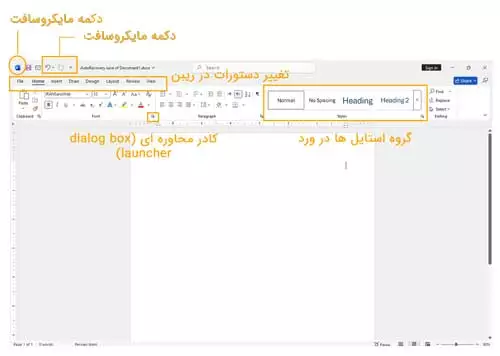
متأسفانه، ورد مکان این ویژگیها را در نوار ابزار نشان نمیدهد، بنابراین ممکن است برای یافتن دوباره آنها نیاز به استفاده مجدد از نوار جستجو داشته باشید.
یادگیری اصول اولیه فرمتبندی متن
اگر میخواهید اسنادی حرفهای و جذاب از نظر بصری ایجاد کنید، باید اصول اولیه فرمتبندی را یاد بگیرید. بیایید بررسی کنیم که در زبانه Home چه ابزارهایی برای این منظور در اختیار دارید.
- بخش Font (فونت):
در این بخش، میتوانید سبک و اندازه فونت را تغییر دهید و متن را با استفاده از ابزارهایی مانند بولد (Bold)، ایتالیک (Italic) و زیرخطدار (Underline) برجسته کنید. همچنین میتوانید رنگ فونت را تغییر دهید و برای تأکید بیشتر متن را هایلایت کنید.
- بخش Paragraph (پاراگراف):
در این بخش، میتوانید تراز متن را تنظیم کنید (چپچین، وسطچین، راستچین یا کشیده – Justify)، فاصله خطوط و تورفتگی متن را تغییر دهید. همچنین میتوانید از این بخش برای ایجاد لیستهای بولتدار یا شمارهدار استفاده کنید. علاوه بر این، میتوانید حاشیههایی (Borders) را دور پاراگرافها قرار دهید.
- بخش Styles (استایلها):
در این بخش، میتوانید با درج عناوین، تیترها، نقلقولها و سایر عناصر متنی، ساختار و انسجام سند خود را تضمین کنید.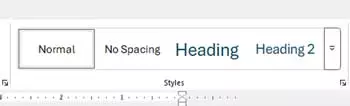
این ابزارها به شما کمک میکنند اسنادی حرفهایتر و خواناتر ایجاد کنید.
استفاده از قالبها برای ظاهری حرفهای
اگر میخواهید در مایکروسافت ورد زمان صرفهجویی کنید، میتوانید از قالبها (Templates) استفاده کنید تا به سرعت اسنادی با ظاهر حرفهای ایجاد کنید. به این صورت دیگر نیازی به طراحی سند از ابتدا نخواهید داشت. فقط کافی است قالب را بارگذاری کرده و آن را مطابق با نیاز خود تنظیم کنید.
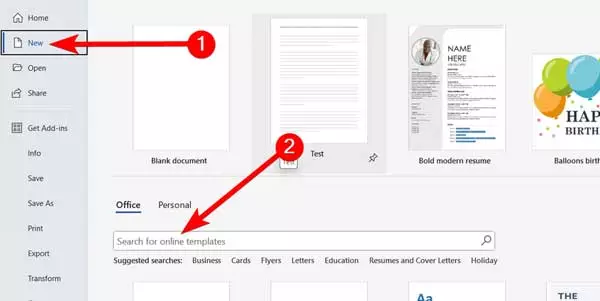
برای انتخاب یک قالب هنگام ایجاد یک سند جدید:
- در نوار کناری سمت چپ گزینه New را انتخاب کنید.
- از نوار جستجو در سمت راست برای پیدا کردن قالب مورد نظر خود استفاده کنید.
templates-microsoft-word
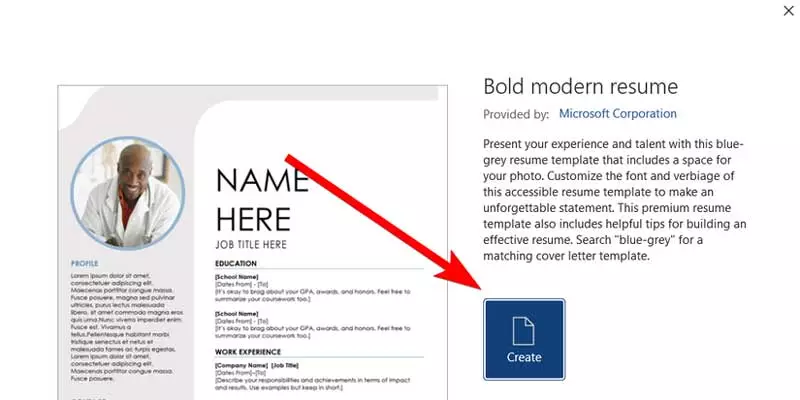
وقتی قالب مورد نظر خود را پیدا کردید:
- آن را انتخاب کنید.
- روی گزینه Create کلیک کنید تا یک سند جدید بر اساس آن قالب ایجاد شود.
روشن کردن ذخیرهسازی خودکار
اگر نمیخواهید با موقعیتی مواجه شوید که بدون ذخیره کردن سند را ببندید یا کامپیوترتان بهطور ناگهانی خاموش شود، باید قابلیت ذخیرهسازی خودکار را فعال کنید. این ویژگی بهطور خودکار سند را با هر ویرایش ذخیره میکند و سپس آن را در OneDrive بارگذاری میکند (در صورتی که کامپیوتر به اینترنت متصل باشد).
برای استفاده از این قابلیت، باید یک حساب کاربری مایکروسافت ایجاد کنید تا به OneDrive دسترسی داشته باشید. پس از انجام این کار، میتوانید این قابلیت را با تغییر وضعیت گزینه “AutoSave” در گوشه بالا سمت چپ صفحه فعال کنید..jpg)
نتیجهگیری
از مقدمهای بر مایکروسافت ورد (MS Word)، این ابزار کاربردی به کاربران کمک میکند تا اسناد حرفهای و باکیفیتی ایجاد کنند. آشنایی با اصول اولیه مانند فرمتبندی متن، استفاده از قالبها و قابلیت جستجوی ویژگیها برای بهبود بهرهوری و کیفیت کار اهمیت زیادی دارد. قابلیت ذخیرهسازی خودکار نیز از دست رفتن تغییرات را جلوگیری کرده و اطمینان از حفظ دادهها را فراهم میکند. با توجه به استفاده گسترده از این نرمافزار در محیطهای آموزشی و حرفهای، داشتن مهارت کافی در استفاده از آن به یک ضرورت تبدیل شده است.
دیدگاهتان را بنویسید