سبد خریدتان در حال حاضر خالی است!
5 ویژگی پنهان و مهم ویندوز 10
ویندوز 10 ویژگیهای بیشتری نسبت به آنچه فکر میکنید دارد. در اینجا برخی از مهمترین ویژگیهای پنهان آن آورده شده است:
1. قفل کردن پنجرهها (Window snapping)
اگر چندین پنجره به طور همزمان باز دارید، منطقی است آنها را طوری بچینید که همه بهطور همزمان قابل مشاهده باشند. اینگونه انجام دهید:
یکی از پنجرهها را فعال کنید، کلید Windows را نگه دارید و کلید جهت چپ یا جهت راست را فشار دهید تا پنجره به لبهی مربوطه در صفحه منتقل شود.
مثال: [Windows] + [جهت راست]
بعد از اینکه پنجره در سمت موردنظر قرار گرفت، ویندوز پیشنمایش تمام پنجرههای باقیمانده را در سمت مخالف نشان میدهد. روی یکی کلیک کنید تا به آن سمت متصل شود.
با این روش، دو پنجره نصف فضای صفحه را اشغال میکنند. این روش برای حداکثر چهار برنامه نیز کار میکند. برای چسباندن پنجرهای به گوشه بالا-چپ، Windows را نگه دارید و ابتدا کلید بالا و سپس چپ را فشار دهید. این کار را برای بقیه گوشهها نیز تکرار کنید.2. دسکتاپهای مجازی (Virtual desktops)
اگر دسکتاپ شما پر از آیکون است یا برنامههای زیادی باز دارید، میتوانید دسکتاپهای مجازی اضافی ایجاد کنید که هرکدام مجموعهای از آیکونها و برنامههای خاص خود را داشته باشند. ویندوز 10 محدودیتی برای تعداد دسکتاپهای مجازی ندارد.
کلید [Windows] + [Tab] را بزنید تا ابزار جابهجایی برنامهها باز شود. سپس روی New desktop کلیک کنید تا یک دسکتاپ مجازی جدید ایجاد شود.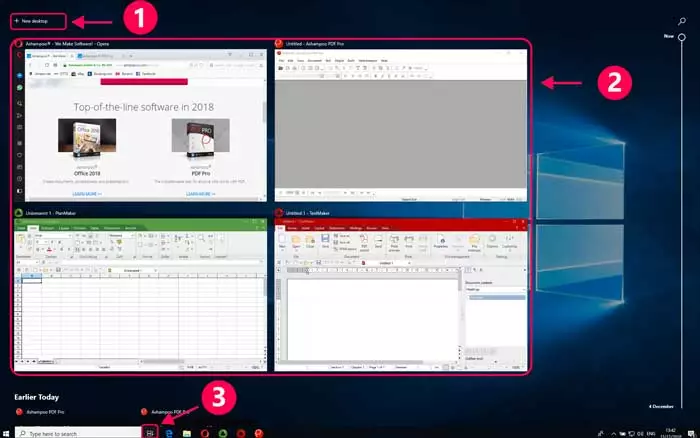
برای ایجاد سریع یک دسکتاپ مجازی بدون باز کردن ابزار، کلید [Ctrl] + [Windows] + [D] را فشار دهید.
برای انتقال یک پنجره به دسکتاپ دیگر، ابزار جابهجایی را باز کنید و پنجره مورد نظر را به یکی از دسکتاپهای بالا بکشید. همچنین میتوانید بین دسکتاپها با :
[Ctrl] + [Windows] + [جهت چپ/راست]
جابهجا شوید.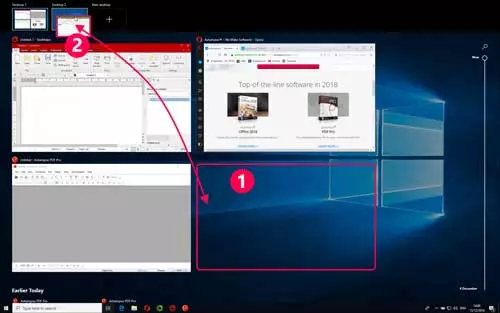
هنگامی که دسکتاپی را ببندید، تمام برنامههای آن به دسکتاپ پیشفرض منتقل میشوند.3. نوار ابزار آدرس (Address toolbar)
نوار ابزار آدرس سریعترین راه برای جستجوهای آنلاین یا باز کردن وبسایتها است.
برای فعال کردن این ویژگی، روی نوار وظیفه راستکلیک کرده و Toolbars سپس Address را انتخاب کنید.
میتوانید URLها، دستورات مانند (regedit) یا مسیرهای درایو (مانند C:) را در این نوار وارد کرده و نتیجه را مشاهده کنید.4. نوار وظیفه (Taskbar)
نوار وظیفه ویندوز قابلیتهای زیادی برای سفارشیسازی دارد. یکی از این قابلیتها این است که تنها زمانی نمایش داده شود که نشانگر موس به لبه پایین صفحه نزدیک شود.
برای فعال کردن این ویژگی، روی نوار وظیفه راستکلیک کرده و Taskbar settings را انتخاب کنید. سپس گزینه Automatically hide the taskbar in desktop mode را فعال کنید.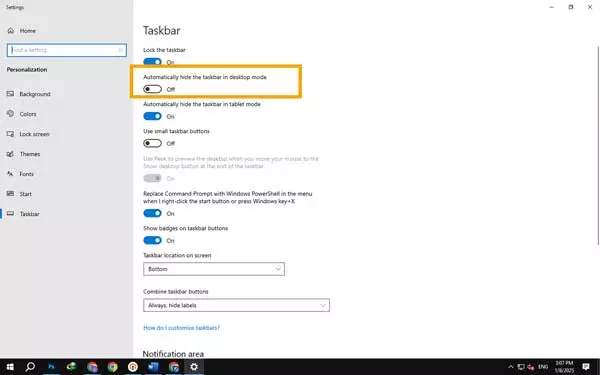 5. حالت GodMode
ویندوز شامل قابلیتهای قدرتمندی است که بهراحتی قابل دسترسی نیستند. حالت GodMode دسترسی سریع به بیش از 250 تنظیمات ویندوز را فراهم میکند.
برای فعال کردن آن:
به دسکتاپ بروید و یک پوشه جدید ایجاد کنید.
نام پوشه را به این تغییر دهید:
GodMode.{ED7BA470-8E54-465E-825C-99712043E01C}
Enter را فشار دهید.
آیکون پوشه تغییر کرده و با دوبار کلیک روی آن، به مجموعهای از تنظیمات دسترسی خواهید داشت. این پوشه قابل جستجو نیز هست و میتوانید تنظیمات خاصی را پیدا کنید.